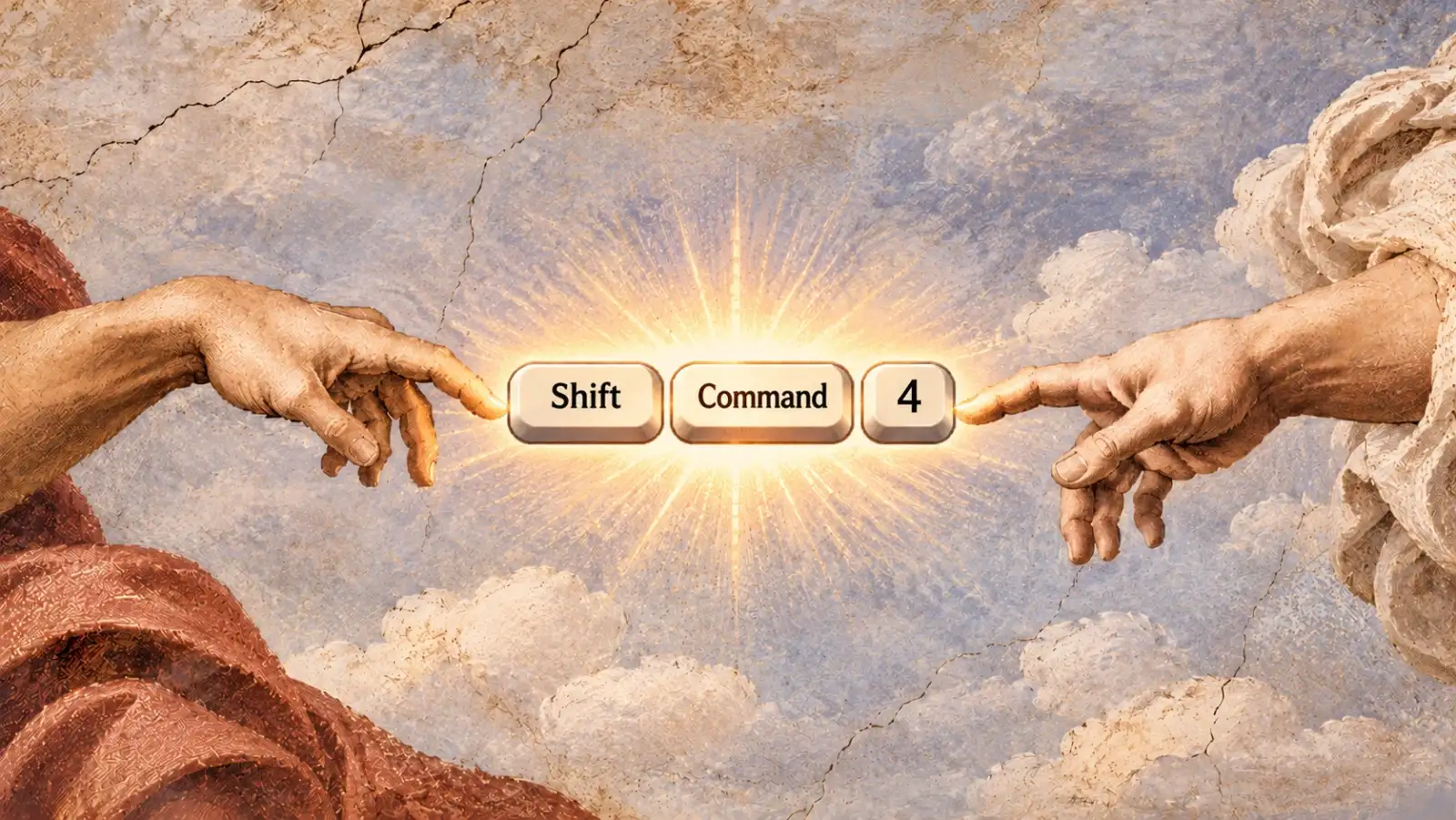
Capturas que te dicen qué hay en ellas.
Se acabaron los archivos que empiezan todos por «Captura de pantalla». ShiftCommand4 vive en la barra de menús de tu Mac y pone a cada captura nueva un título que la describe. Tus archivos de siempre se quedan tal cual.
Funciona en tu Mac con la IA local integrada en macOS 27, así que nada sale de tu ordenador.Para usar ShiftCommand4 es imprescindible tener macOS 27 o posterior instalado en tu Mac.

4,99 € / 4,99 $
Disponible en la Mac App Store. ComprarSin
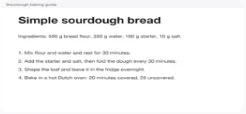 Captura de pantalla 2026-11-12 a las 9.14.56.png
 Captura de pantalla 2026-11-12 a las 9.15.12.png
 Captura de pantalla 2026-11-12 a las 9.15.27.png
Con ShiftCommand4

- Pan de masa madre sencillo· 12-11 09.14.png
- Revisión del presupuesto del T3· 12-11 09.15.png
- Imagen de una mujer· 12-11 09.15.png
Ilustración con nombres de archivo inventados.

Lo mejor de ShiftCommand4
Un encabezado claro es el título
Si tu captura tiene un titular grande (su texto más grande, de 2 a 8 palabras, en el idioma de tus títulos), ese titular pasa a ser el nombre del archivo. Si no lo tiene, lo decide la IA.
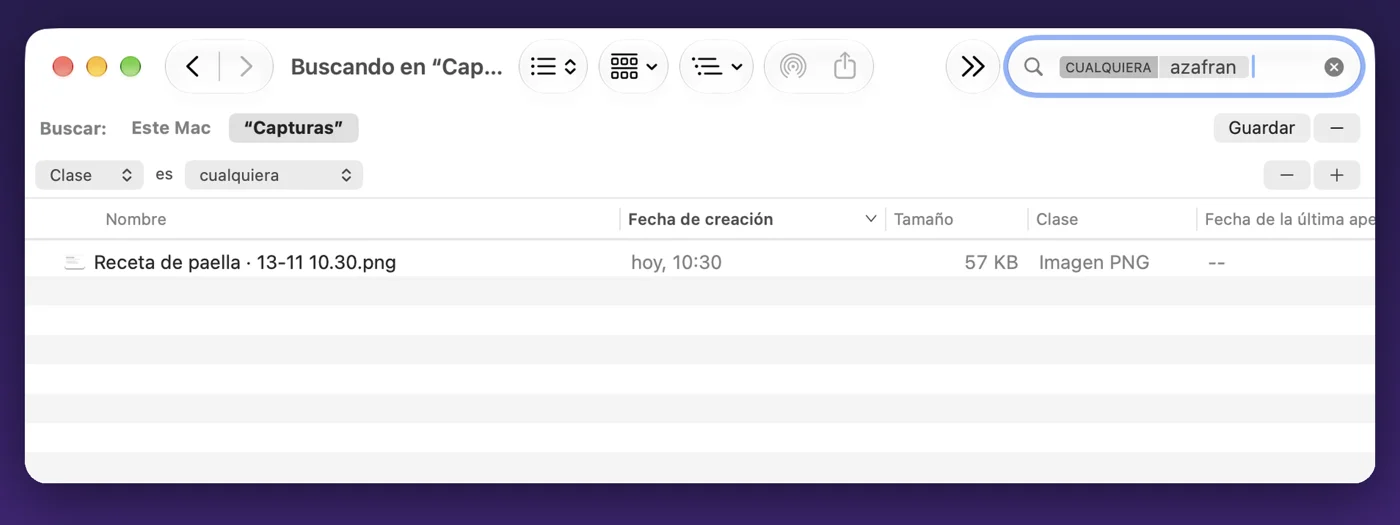
Encuentra una captura por lo que hay dentro
Activa Guardar el texto en el comentario de Finder (viene desactivada) y el texto leído en cada captura nueva se guarda en su comentario de Finder. Entonces Spotlight o la búsqueda del Finder encuentran la captura por cualquier palabra que salga en la imagen, aunque no esté en el título.
Pensada para las capturas que aún no has hecho
La mayoría de herramientas ordenan el pasado. ShiftCommand4 mira hacia delante: desde el momento en que la instalas, cada captura nueva recibe un nombre útil. Nada de lo que ya tienes se renombra, se mueve ni se reorganiza.
Títulos que dicen algo
En lugar de «Captura de pantalla 2026-11-07 a las 18.33.49», obtienes un título corto sobre lo que muestra o dice la captura.
Se queda en tu Mac
Leer el texto y escribir el título ocurre en tu Mac, con herramientas de Apple. La app no tiene ningún código que se conecte a internet.
Tú tienes el control
Pausa la app, elige la carpeta que vigila, corrige un título o devuelve un archivo a su nombre original con un clic.
Más fácil de encontrar
Si quieres, puede guardar el texto que ha leído en el comentario de Finder del archivo, para que Spotlight encuentre la captura por las palabras que salen en ella.
Cómo funciona
Tres pasos, y después casi te olvidas de que está ahí.
Instálala y déjala abierta
Vive en la barra de menús. La primera vez eliges la carpeta donde se guardan tus capturas (normalmente el Escritorio) y solo vigila esa. Una ventana de bienvenida lo explica y puedes volver a verla desde Ayuda…
Haz capturas como siempre
Pulsa
MayúsComando4(o como prefieras). Unos segundos después, el archivo recibe su nombre. También funciona conMayúsComando3y5. Solo capturas de pantalla, no vídeos.Encuéntralas por el título
El nombre es primero el título y luego una fecha y hora cortas:
Pasos de la receta de pan de masa madre · 08-11 20.47.png
- Lee el texto
- Escribe el título
- En el idioma que elijas
Si hay poco texto, describe la imagen o usa un título genérico, para que toda captura nueva tenga título.

Incluso cuando no hay texto que leer
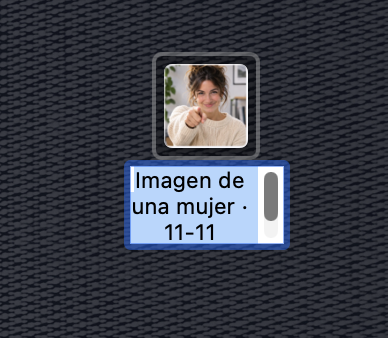
Hasta ahora, la captura de una foto o de una imagen era un «Captura de pantalla 2026-11-07 a las 18.33.49» más. ShiftCommand4 añade algo nuevo: cuando hay poco texto o ninguno, describe lo que ve y lo usa como título, directamente en el Finder.
Solo lo hace cuando está claramente segura. Si no sabe qué hay en la captura, usa un título genérico como «Captura sin texto legible».
Te acostumbras enseguida
Es genial: cuando tus capturas empiezan a tener título solas, es fácil olvidar que ShiftCommand4 está funcionando. Hasta que un día haces una captura en el Mac de un amigo que no lo tiene instalado y se queda con su nombre de siempre, «Captura de pantalla…».
¿No sabes por qué una captura no recibió título? Mira las preguntas de abajo.
Fácil de corregir, fácil de deshacer
A veces un título no será el que esperabas, y no pasa nada, porque corregirlo es un clic.
- Pausar y reanudar desde la barra de menús cuando quieras.
- Últimas renombradas: corrige el título, vuelve al nombre original o deshaz.
- Corregir el último título… escribe el que quieras o pide una idea a la IA.
- Aprende de tu estilo: tus correcciones se usan como ejemplos. No se reentrena nada.

Respetamos tu privacidad desde el principio
Lo sabemos: tus capturas pueden contener cualquier cosa y ser muy variadas. ShiftCommand4 está pensada para que todo se quede en tu Mac.
Solo en tu Mac
Aprovechamos que macOS 27 incluye reconocimiento de texto en el propio sistema, así que no usamos ninguna IA externa para ver qué hay en tu captura de pantalla.
Sin cuentas, sin rastreo
No recogemos tus capturas, tus títulos ni ningún dato sobre cómo usas la app.
Cuidado con los datos sensibles
La app intenta que contraseñas, claves y números de tarjeta o de cuenta no salgan en los títulos que escribe. Si lo prefieres, puedes activar una opción para que esas capturas conserven su nombre original.
Más
La opción se llama «Omitir capturas con datos sensibles» y viene desactivada de inicio. Es una comprobación sencilla que se hace solo en tu Mac. Intentamos que esos datos no salgan en el título, pero no podemos garantizarlo: la IA puede equivocarse.
Precio y disponibilidad
4,99 € / 4,99 $
ShiftCommand4 está disponible en la Mac App Store.

Preguntas
¿Renombrará las capturas que ya tengo?
No. Solo renombra las capturas hechas después de instalarla (o después de reanudarla o cambiar la carpeta vigilada). Los archivos anteriores nunca se tocan automáticamente. Renombrar archivos antiguos a petición es algo que quizá añadamos más adelante.
¿Con qué idiomas funciona?
ShiftCommand4 usa Apple Intelligence, que según Apple funciona con el Mac y Siri en chino (simplificado y tradicional), coreano, danés, alemán, español, francés, inglés, italiano, japonés, neerlandés, noruego, portugués, sueco, turco o vietnamita. Apple también avisa de que algunas funciones pueden no estar disponibles en todas las regiones o idiomas, así que la lista real depende de tu Mac y de macOS. Los títulos salen por defecto en el idioma de tu Mac. Hemos probado inglés, español, alemán y francés: se leen y se titulan bien, y el título sale en el idioma de tu Mac. El lector de texto está afinado para idiomas con alfabeto latino, así que las capturas en chino, japonés, coreano, árabe o cirílico pueden no leerse bien. En el menú, Idioma de los títulos de las capturas → El idioma del texto de la captura hace que el título siga el idioma del encabezado o del texto de la captura (alemán, francés, español e inglés probados). Es una opción de mejor esfuerzo, así que a veces el título puede salir en el idioma de tu Mac.
¿Funciona con grabaciones de pantalla o vídeos?
No. ShiftCommand4 solo pone título a capturas de pantalla, es decir, imágenes (PNG, JPG, HEIC o TIFF) que todavía tienen el nombre estándar de macOS. Las grabaciones de pantalla (.mov) y otros archivos conservan su nombre. Funciona con Mayús + Comando + 3, 4 y 5 cuando guardan en la carpeta que has elegido. Si tienes varias pantallas, Mayús + Comando + 3 crea un archivo por pantalla, y cada uno recibe su propio título.
¿Funciona con Mayús + Comando + 3 (pantalla completa)?
Sí, también les pone nombre, pero funciona mejor con Mayús + Comando + 4. Una selección suele mostrar una sola cosa, así que el título sale más claro. Una captura de pantalla completa tiene muchas ventanas y textos a la vez, así que el título puede ser más vago, o la app puede decidir que no está segura y dejar el nombre original.
¿Y las capturas con datos sensibles?
Por defecto, esas capturas reciben título como cualquier otra. Le indicamos a la IA que no incluya contraseñas, claves ni números de tarjeta o de cuenta, y la app rechaza títulos con números largos. La imagen nunca se modifica: la app solo cambia su nombre. El texto de una captura que parezca sensible nunca se guarda en el comentario de Finder. Si prefieres que conserven su nombre original, activa «Omitir capturas con datos sensibles» en el menú.
¿Qué hace «Añadir el nombre de la app activa al título»?
Es un ajuste opcional, desactivado por defecto. Cuando está activado, el título empieza por la app que estaba delante en tu pantalla cuando hiciste la captura, como «Safari · …». Es solo la app que estaba delante, no necesariamente la que seleccionaste o capturaste.
¿Sale algo de mi Mac?
No. Leer el texto y escribir el título se hace en tu Mac. ShiftCommand4 no contiene ningún código que se conecte a internet, no tiene permiso de red y no recoge tus datos.
¿Están a salvo mis archivos?
ShiftCommand4 no hace ninguna conexión de red: no tiene servidor, ni cuenta, ni telemetría, y no tiene permiso de red, así que no puede enviar nada fuera de tu Mac. Tus archivos se quedan donde están, en tu disco y bajo tu control. La app solo cambia el nombre de tus capturas nuevas y, si activas esa opción, escribe su texto en el comentario de Finder con la IA local de tu sistema.
¿Y si pone un mal título?
Abre el icono de la barra de menús → Últimas renombradas. Puedes corregir el título, marcarlo como malo (el archivo vuelve a su nombre original) o deshacerlo. Para el archivo más reciente, usa directamente Corregir el último título… o Deshacer la última en el menú.
¿En qué idioma están los títulos?
Por defecto, en el idioma del sistema de tu Mac. Puedes cambiarlo para que sea el idioma del texto de cada captura. Los menús de la app siguen el idioma de tu Mac (español si tu Mac está en español, inglés en caso contrario) y puedes cambiarlos en Idioma de la interfaz.
¿Qué hace la opción del comentario de Finder?
Viene desactivada. Cuando la activas, el texto leído en cada captura nueva se guarda en el comentario de Finder del archivo, para que puedas encontrar la captura buscando en el Finder o en Spotlight cualquier palabra que salga en ella. Nunca pisa un comentario que ya hayas escrito. Ten en cuenta que el comentario puede viajar con el archivo si lo copias a otro Mac o disco.
¿Es la única app que hace esto?
No. Hay otras apps que también renombran u organizan capturas con IA. ShiftCommand4 es una opción pequeña, privada y con un único propósito: funciona en tu Mac y mira hacia delante en lugar de reorganizar el pasado.
¿La hace Apple?
No. ShiftCommand4 es una app independiente. «Shift-Command-4» es solo el nombre del atajo de macOS para hacer una captura de pantalla, y no tenemos ninguna relación con Apple ni su respaldo.
¿Por qué no se titulan mis capturas?
Normalmente es una de estas causas. Compruébalas por orden:
- No está funcionando en ese Mac. ShiftCommand4 solo funciona en un Mac donde está instalado y abierto. Busca su icono en la barra de menús. En otro Mac, tiene que estar instalado allí también.
- Está en pausa. La primera línea del menú dice «en pausa». Elige Reanudar. Solo reciben título las capturas hechas después de reanudar.
- Apple Intelligence está desactivada o no está disponible. El menú muestra un aviso que indica qué hacer. Un Mac que no admite Apple Intelligence no puede crear títulos. Si el menú dice «Apple Intelligence aún no está listo», espera unos minutos (la app sigue intentándolo hasta una hora) y comprueba que tu Mac y Siri usan el mismo idioma. Si has instalado macOS 27 hace poco, tranquilo: macOS puede necesitar mucho más tiempo para dejar listo Apple Intelligence, a veces días. ShiftCommand4 usa Apple Intelligence, y macOS no la ofrece si el Mac arranca desde un disco externo. Arranca desde el disco interno (Ajustes del Sistema › General › Disco de arranque). Además, justo después de configurarlo, macOS puede tardar en descargar el modelo de Apple, y el menú mostrará «todavía se está preparando».
- Vigila otra carpeta, o todavía ninguna. La primera vez, la app te pide que elijas la carpeta de tus capturas. El elemento Carpeta del menú muestra cuál se está vigilando.
- Es la primera captura tras abrir la app. Puede tardar hasta un minuto mientras macOS prepara la lectura de texto y la IA del dispositivo. Si tarda, aparece un pequeño aviso cerca de la esquina superior derecha de la pantalla. Las siguientes tardan unos segundos.
- Se quedó con su nombre a propósito. Esto solo ocurre si has activado «Omitir capturas con datos sensibles» y la captura parece contener datos sensibles. Abre Capturas omitidas en el menú para ver el motivo y ponle tú un título.
- No es una captura nueva con el nombre estándar de macOS. Solo se renombran las capturas nuevas (hechas después de instalarla, reanudarla o cambiar la carpeta) que aún tienen el nombre estándar de macOS.